
Google Workspace
Como configurar e-mail profissional do Google Workspace.
Atualizado em 29 de janeiro de 2024
Google Workspace
Integre seu e-mail da Google Workspace ao Atendefy de forma simples e rápida.
Pré-requisitos
- Ativar configuração no Google Workspace
- Ativar autenticação de 2 etapas no email que você quer integrar
Como fazer?
Você deve configurar direto no Google Workspace. https://workspace.google.com/
- Clique em “Admin Console”
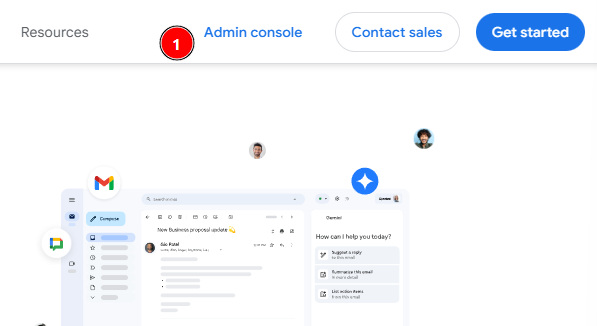
- Apps > Google Workspace > Gmail > Acesso do usuário final e certifique-se de que a opção “Ativar acesso POP e IMAP para todos os usuários” está marcada.
Autenticação de 2 etapas
Dentro do email da sua loja que você quer integrar no Atendefy
Você deve ir configurar a parte de autenticação de 2 etapas, pode ser feito tanto com:
- Aplicativo de autenticação
- Número de telefone
Confirme que está ativado a autenticação de 2 etapas e siga para a próxima etapa.
Agora você deve criar uma senha de aplicativo no seu Gmail.
-
Acesse a central de segurança do seu Gmail. https://myaccount.google.com/
-
Você deve pesquisar na caixa de busca por “Senha de app”
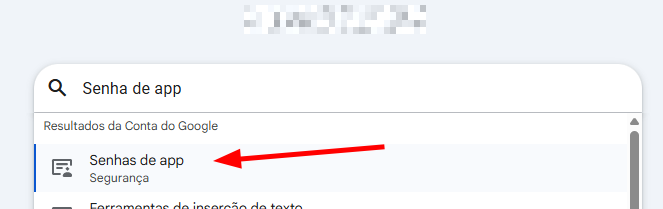
- Você deve chegar nesta página e criar um App com o nome “Atendefy”
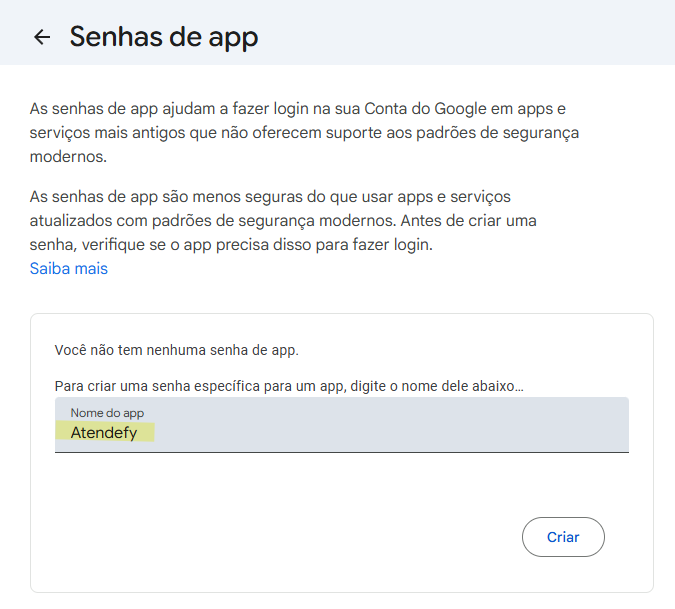
- Clique em “Criar”, você verá a senha de aplicativo que foi gerada, conclua e salve ela.
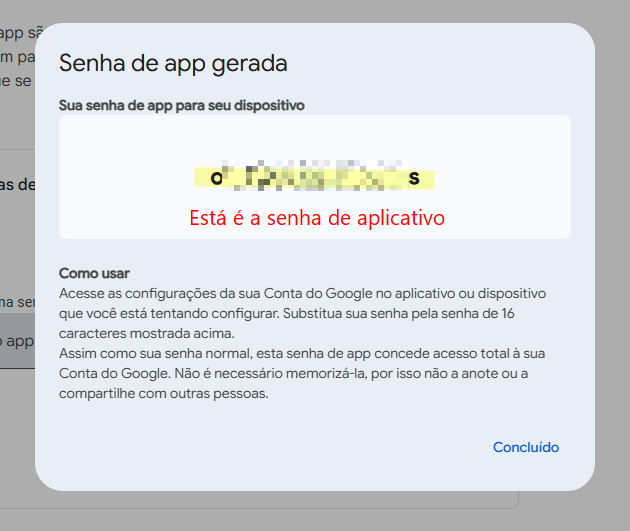
Importante
A senha gerada contém ESPAÇOS, você deve retirar cada espaço dela para incluir no Atendefy.
Padrão errado para usar no Atendefy: jqms x4p9 h2vd 7kqt
Padrão certo para usar no Atendefy: jqmsx4ph2vd7kqt (SEM ESPAÇOS)
Como configurar
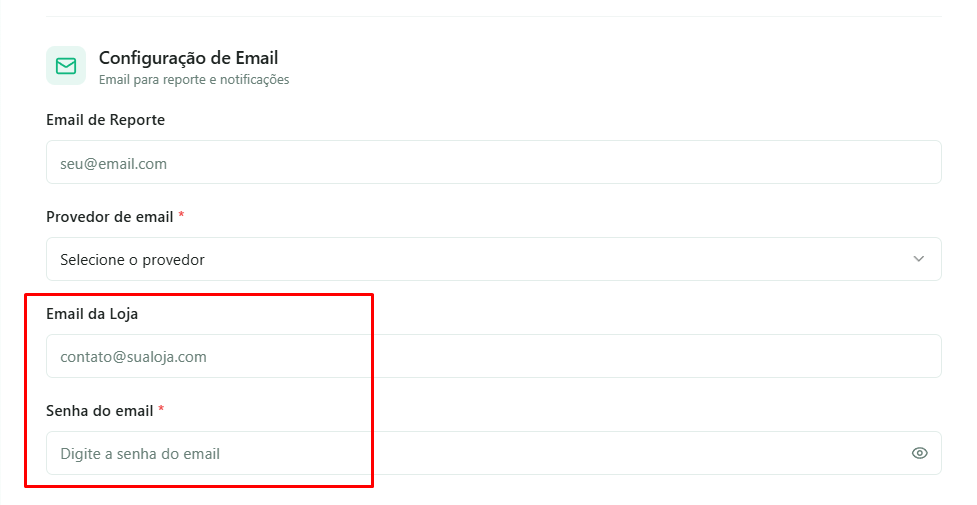
A integração é muito simples! Basta preencher os campos sinalizados no painel do Atendefy:
- Acesse Integrações > Nova Integração no painel do Atendefy
- Selecione Google Workspace como provedor
- Preencha o Email da Loja (seu e-mail @seudominio.com)
- Preencha a Senha do email (A senha de aplicativo gerada sem espaços)
🔒 Seus dados estão seguros! A senha é criptografada e armazenada com segurança.
Pronto! Sua integração está configurada.
Precisa de ajuda? Entre em contato com nosso suporte.
Este artigo foi útil?